
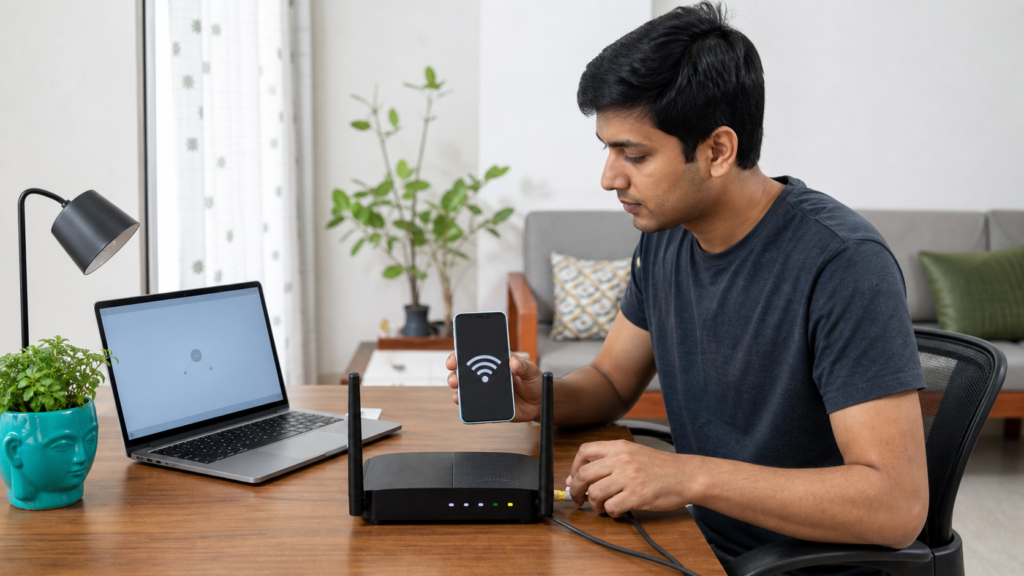
সর্বশেষ যাচাই: ১৮ জুলাই ২০২৬। Wi‑Fi slow হলেই router নষ্ট—এমন নয়। সমস্যা হতে পারে ISP line, ONU/modem, Ethernet cable, router placement, বেশি connected device, interference, পুরোনো router, ভুল setting অথবা শুধু একটি phone/laptop-এ। নিচের ধাপগুলো ক্রমানুসারে করলে কারণটি দ্রুত আলাদা করা যায়।
প্রথমে সমস্যার ধরন বুঝুন
- Wi‑Fi নামই দেখা যাচ্ছে না: router-এর Wi‑Fi light, power, band বা hardware সমস্যা হতে পারে।
- Wi‑Fi connected, কিন্তু No Internet: ISP/ONU/WAN cable, DHCP, account বা DNS সমস্যা হতে পারে।
- Internet আছে, কিন্তু slow: signal, interference, bandwidth use, ISP speed বা পুরোনো hardware দেখুন।
- বারবার disconnect: overheating, দুর্বল signal, channel congestion, adapter/firmware বা power সমস্যা হতে পারে।
- শুধু একটি device-এ সমস্যা: সেই device-এর Wi‑Fi setting, driver, VPN, proxy বা network cache দেখুন।
ধাপ ১: অন্য Device-এ পরীক্ষা করুন
একই Wi‑Fi-তে অন্য phone বা laptop যুক্ত করুন। অন্য device ঠিক চললে router/ISP পুরোপুরি বন্ধ নয়; সমস্যাটি প্রথম device-এ হওয়ার সম্ভাবনা বেশি। সব device-এ একই সমস্যা হলে network side পরীক্ষা করুন। Microsoft-ও একই network অন্য device-এ পরীক্ষা করে source আলাদা করার পরামর্শ দেয়।
ধাপ ২: Router-এর কাছে Speed Test
Router থেকে ২–৩ মিটার দূরে, মাঝখানে দেয়াল ছাড়া একই device দিয়ে দুই–তিনবার speed test করুন। একই সময়ে download, cloud backup, YouTube/TV streaming ও game update বন্ধ রাখুন। Download-এর সঙ্গে upload এবং ping-ও লিখে রাখুন।
- Router-এর কাছে speed ভালো, দূরে খারাপ → coverage/placement সমস্যা।
- Wi‑Fi ও Ethernet দুটোই slow → ISP, modem/ONU, WAN cable বা plan সমস্যা।
- Ethernet ভালো, Wi‑Fi slow → wireless interference, band বা router সমস্যা।
- একটি device slow, অন্যগুলো ভালো → device-specific সমস্যা।
Wi‑Fi speed সাধারণত package-এর বিজ্ঞাপিত সর্বোচ্চ speed-এর সমান নাও হতে পারে। তুলনার জন্য ISP plan, Ethernet result এবং router-এর কাছের Wi‑Fi result একসঙ্গে দেখুন।
ধাপ ৩: Router ও ONU/Modem সঠিকভাবে Restart
Restart করলে setting মুছে যায় না। প্রথমে কাজ save করে router ও ONU/modem-এর power বন্ধ করুন। আলাদা ONU থাকলে সেটি আগে চালু করে line/PON/Internet light স্থির হওয়া পর্যন্ত অপেক্ষা করুন; তারপর router চালু করুন। Google-এর নির্দেশনায় modem-এর power খুলে প্রায় ২ মিনিট অপেক্ষা করে পুনরায় সংযোগের কথা বলা হয়েছে।
- Power cable খুলে অন্তত ৬০–১২০ সেকেন্ড অপেক্ষা করুন।
- ONU/modem আগে চালু করুন এবং ২–৩ মিনিট boot হতে দিন।
- এরপর router চালু করে Wi‑Fi/Internet light স্বাভাবিক হওয়া পর্যন্ত অপেক্ষা করুন।
- Phone/laptop-এ Wi‑Fi off/on করে আবার যুক্ত হন।
ধাপ ৪: Indicator Light দেখুন
Modelভেদে light-এর অর্থ বদলায়, তাই router/ONU manual দেখুন। সাধারণভাবে:
- Power off: socket, adapter, power strip বা router power সমস্যা।
- LOS লাল/ঝলকানো: fiber signal সমস্যা—cable ভাঁজ/ছেঁড়া কি না দেখে ISP-কে জানান; connector নিজে খুলবেন না।
- PON off বা অস্বাভাবিক: ISP activation/optical line সমস্যা হতে পারে।
- Internet/WAN off: ONU থেকে router-এর WAN cable বা ISP session দেখুন।
- Wi‑Fi off: wireless button/setting বন্ধ অথবা router fault হতে পারে।
ধাপ ৫: Cable ও Port পরীক্ষা
- ONU/modem থেকে router-এর WAN/Internet port-এ cable ঠিকমতো বসেছে কি না দেখুন।
- ঢিলা connector খুলে আবার click হওয়া পর্যন্ত বসান।
- Cable কাটা, অতিরিক্ত বাঁকানো বা connector ভাঙা কি না দেখুন।
- সম্ভব হলে পরিচিত ভালো Cat5e/Cat6 cable দিয়ে WAN cable বদলে পরীক্ষা করুন।
- LAN cable ভুল করে WAN-এর বদলে LAN port-এ লাগানো হয়েছে কি না দেখুন।
ধাপ ৬: Router Placement ঠিক করুন
Router ঘরের মাঝামাঝি, খোলা ও কিছুটা উঁচু জায়গায় রাখুন। আলমারি, TV-এর পেছনে, মেঝেতে, লোহার rack, microwave, মোটা concrete wall বা direct sunlight-এর পাশে রাখবেন না। Google-এর সহায়তা অনুযায়ী distance, wall ও অন্যান্য physical barrier Wi‑Fi speed কমায়।
- খোলা shelf বা টেবিলে রাখুন; বাতাস চলাচল থাকতে হবে।
- যেখানে বেশি ব্যবহার হয় সেই এলাকার কাছাকাছি রাখুন।
- বড় বাসায় router এক কোণায় না রেখে central position নিন।
- একাধিক floor/দীর্ঘ বাসায় repeater-এর বদলে wired access point বা উপযুক্ত mesh বিবেচনা করুন।
- Router ও mesh point-এর মধ্যে অতিরিক্ত দেয়াল রাখবেন না।
ধাপ ৭: 2.4 GHz ও 5 GHz সঠিকভাবে ব্যবহার
- 2.4 GHz: দূরে ও দেয়াল পার হয়ে coverage তুলনামূলক ভালো, কিন্তু interference বেশি এবং speed কম হতে পারে।
- 5 GHz: কাছাকাছি বেশি speed, কিন্তু range কম এবং দেয়ালে signal দ্রুত কমে।
- 6 GHz: compatible Wi‑Fi 6E/7 device ও router প্রয়োজন; range/compatibility বিবেচ্য।
Router-এর কাছে 5 GHz এবং দূরের ঘরে 2.4 GHz পরীক্ষা করুন। সব পুরোনো device 5 GHz support করে না। Microsoft-ও দুই band থাকলে অন্য frequency-তে সংযোগ দিয়ে পরীক্ষা করার পরামর্শ দেয়।
ধাপ ৮: বেশি Device Bandwidth খাচ্ছে কি?
একই সময়ে TV streaming, game download, CCTV cloud upload, torrent, phone backup বা OS update চললে অন্যদের speed কমে। Router app/admin page-এ connected client list ও traffic usage দেখুন। অচেনা device থাকলে Wi‑Fi password পরিবর্তন করুন।
- অপ্রয়োজনীয় download/backup pause করুন।
- Guest user-এর জন্য আলাদা guest network দিন।
- QoS ভুলভাবে speed limit করছে কি না পরীক্ষা করুন।
- Parental control বা per-device bandwidth limit চালু আছে কি না দেখুন।
- ISP plan পরিবারের simultaneous use-এর জন্য যথেষ্ট কি না বিবেচনা করুন।
ধাপ ৯: শুধু একটি Phone/Laptop-এ সমস্যা হলে
- Wi‑Fi off/on এবং device restart করুন।
- Network-টি Forget করে password দিয়ে আবার connect করুন।
- VPN, proxy, private DNS বা security app সাময়িক বন্ধ করে পরীক্ষা করুন।
- Battery saver/data saver বন্ধ করে দেখুন।
- Phone/Windows update ও Wi‑Fi adapter driver update করুন।
- অন্য browser/app-এ পরীক্ষা করুন—একটি website down হতে পারে।
Windows-এ প্রাথমিক পরীক্ষা
Windows 11-এ Settings → Network & internet থেকে troubleshooter চালান। প্রয়োজন হলে Command Prompt প্রশাসক হিসেবে খুলে ipconfig /flushdns ব্যবহার করা যায়। Microsoft আরও TCP/IP reset ও IP renew command দেয়, তবে এগুলো একসঙ্গে না চালিয়ে প্রথমে সহজ ধাপ অনুসরণ করুন। Network Reset-কে শেষের দিকের ধাপ রাখুন, কারণ saved adapter/network configuration পুনরায় সেট হতে পারে।
ধাপ ১০: DNS সমস্যা কি না দেখুন
Wi‑Fi connected এবং কিছু app চলে, কিন্তু website খুলতে সমস্যা হলে DNS হতে পারে। অন্য website ও app পরীক্ষা করুন। Router restart এবং device-এর DNS cache clear করার পরও সমস্যা থাকলে ISP-কে জানান বা নিরাপদভাবে trusted DNS ব্যবহারের বিষয়ে দক্ষ ব্যক্তির সহায়তা নিন। DNS বদলালেই weak signal বা কম ISP bandwidth ঠিক হবে না।
ধাপ ১১: Router Overheating পরীক্ষা
Router অস্বাভাবিক গরম, বারবার restart বা কিছুক্ষণ পর slow হলে ventilation দেখুন। কাপড়/বই দিয়ে ঢাকবেন না, বন্ধ cabinet বা রোদে রাখবেন না এবং সঠিক voltage-এর original/compatible adapter ব্যবহার করুন। TP‑Link-এর troubleshooting-এ confined space ও direct sunlight-এ overheating slow speed-এর কারণ হতে পারে বলা হয়েছে।
ধাপ ১২: Firmware Update—সতর্কভাবে
Router-এর exact model ও hardware version অনুযায়ী official app/site থেকে firmware update করুন। Update চলার সময় power বন্ধ করবেন না। ভুল firmware দিলে router অচল হতে পারে। ISP-managed router হলে নিজে update না করে ISP-এর নির্দেশনা নিন। আগে configuration backup option থাকলে ব্যবহার করুন।
Factory Reset কখন করবেন?
সব সহজ পরীক্ষা ব্যর্থ, ISP line ঠিক, login/configuration আপনার কাছে আছে এবং model-specific setup জানা—শুধু তখন factory reset বিবেচনা করুন। Reset-এর আগে নিচের তথ্য সংগ্রহ করুন:
- ISP-এর PPPoE username ও password বা connection type।
- VLAN/特殊 setting দরকার কি না।
- বর্তমান Wi‑Fi name, password ও admin access।
- IPTV/telephone/CCTV port forwarding বা static IP setting।
- Router configuration backup।
Router নষ্ট হওয়ার লক্ষণ
- সঠিক adapter ও socket দিয়েও power light আসে না।
- বারবার নিজে restart হয় বা setting বারবার মুছে যায়।
- Ethernet port ও Wi‑Fi উভয়ই অস্থিতিশীল, কিন্তু ISP line অন্য router-এ ঠিক।
- অস্বাভাবিক গন্ধ, পোড়া দাগ, ফোলা adapter বা অতিরিক্ত তাপ।
- Firmware recovery/official reset-এর পরও boot সম্পন্ন হয় না।
পোড়া গন্ধ, spark, গলে যাওয়া adapter বা ভেজা device দেখলে সঙ্গে সঙ্গে power খুলুন; নিজে casing খুলবেন না।
কখন ISP-কে ফোন করবেন?
- ONU-তে LOS লাল বা PON/Internet light অস্বাভাবিক।
- Ethernet direct test-এও speed package-এর তুলনায় ধারাবাহিকভাবে খুব কম।
- সব device-এ No Internet এবং restart/cable check ব্যর্থ।
- নির্দিষ্ট সময় প্রতিদিন line drop হয়।
- PPPoE authentication, account expiry বা area outage সন্দেহ।
ফোন করার আগে customer ID, সমস্যার সময়, light-এর অবস্থা, Ethernet/Wi‑Fi speed result এবং কী কী পরীক্ষা করেছেন লিখে রাখুন। এতে support দ্রুত কারণ ধরতে পারবে।
কখন Technician ডাকবেন?
- বাসার একাধিক room/floor-এ coverage design বা mesh/access point দরকার।
- LAN cable testing, connector crimping বা concealed wiring সমস্যা।
- Router admin access/firmware/configuration নিরাপদভাবে করতে পারছেন না।
- নতুন router বসিয়ে ISP configuration ও security setup প্রয়োজন।
- Power/adapter, port বা hardware fault সন্দেহ।
- Office, দোকান, CCTV বা POS network বারবার disconnect হচ্ছে।
Technician-কে যে তথ্য দেবেন
- Router/ONU-এর brand ও exact model।
- ISP package speed ও connection type।
- সমস্যা সব device-এ নাকি একটিতে।
- Ethernet result বনাম Wi‑Fi result।
- কোন room/time-এ সমস্যা বেশি।
- Reset করা হয়েছে কি না এবং কোনো setting বদলানো হয়েছে কি না।
Wi‑Fi নিরাপদ রাখুন
- Wi‑Fi ও router admin-এর আলাদা শক্তিশালী password দিন।
- WEP/TKIP-এর বদলে supported হলে WPA2-AES বা WPA3 ব্যবহার করুন।
- WPS প্রয়োজন না হলে বন্ধ রাখুন।
- Default admin password পরিবর্তন করুন।
- Remote management অপ্রয়োজনীয় হলে বন্ধ রাখুন।
- Password, OTP বা ISP credential অচেনা technician-কে দেবেন না; দরকার হলে কাজ শেষে বদলান।
এক মিনিটের Checklist
- অন্য device-এ পরীক্ষা করেছি।
- Router-এর কাছে speed test করেছি।
- ONU/modem ও router সঠিক ক্রমে restart করেছি।
- Power, LOS, PON, WAN ও Wi‑Fi light দেখেছি।
- WAN cable খুলে আবার বসিয়েছি/ভালো cable দিয়ে পরীক্ষা করেছি।
- Router খোলা ও central জায়গায় রেখেছি।
- 2.4 GHz ও 5 GHz দুটো band পরীক্ষা করেছি।
- Download/backup ও অচেনা connected device দেখেছি।
- Factory Reset করিনি বা reset-এর আগে ISP তথ্য নিয়েছি।
সাধারণ প্রশ্ন
Router প্রতিদিন restart করা উচিত?
সাধারণত প্রয়োজন নেই। সমস্যা হলে controlled restart করা যায়। প্রতিদিন restart ছাড়া router ঠিক না থাকলে overheating, firmware, adapter, memory load বা hardware সমস্যা খুঁজুন।
Router-এর antenna কোন দিকে রাখব?
একাধিক external antenna থাকলে সব একই দিকে না রেখে model manual ও coverage অনুযায়ী ভিন্ন orientation পরীক্ষা করুন। Router-এর অবস্থান antenna angle-এর চেয়েও বেশি গুরুত্বপূর্ণ হতে পারে।
নতুন Router নিলেই speed বাড়বে?
ISP line/plan slow হলে শুধু router বদলে internet speed বাড়বে না। তবে পুরোনো single-band router, দুর্বল coverage বা বহু device-এর bottleneck হলে উপযুক্ত dual-band/mesh router উপকার করতে পারে।
SebaNin-এ Network Technician খুঁজুন
Router setup, Wi‑Fi coverage survey, LAN cabling, mesh installation বা network repair দরকার হলে SebaNin-এ এলাকার technician খুঁজুন। আগে visiting charge, কাজের scope ও parts price লিখিত নিন। কোনো password দিলে কাজ শেষে পরিবর্তন করুন।
আপনি router, broadband, LAN বা Wi‑Fi troubleshooting service দিলে SebaNin-এ service area, visiting charge ও কাজের ধরন স্পষ্ট লিখে profile যোগ করতে পারেন।
বিশ্বস্ত নির্দেশনার উৎস
- Microsoft Support: Windows Wi‑Fi connection troubleshooting
- TP‑Link Support: Slow internet diagnosis
- Google Nest Help: Slow Wi‑Fi, placement ও restart
দ্রষ্টব্য: Router ও ISPভেদে light, login এবং configuration আলাদা। model manual ও ISP-এর নির্দেশনা অগ্রাধিকার দিন। বিদ্যুৎ বা fiber cable-এর ঝুঁকিপূর্ণ কাজ নিজে করবেন না।